
如何烧录板子
AI-摘要
阿狄 GPT
AI初始化中...
介绍自己
生成本文简介
推荐相关文章
前往主页
前往tianli博客
板子烧录与首次启动(详细)
对应总览:PROJECT_START.md
1. 准备
以香橙派的Zero 2W 为例子:
- TF 卡(建议 Class10 及以上)、读卡器
- 5V/2A 及以上 Type-C 电源与线材(没专门的用普通手机充电器也行)
- USB-TTL(3.3V) 调试线(常见芯片 CH340),用于串口控制台
- 网线(可选,首次配 WiFi 前可用)
2. 下载哪一份镜像(按顺序做)
- 打开香橙派 Orange Pi Zero 2W 官方资料里的镜像下载页(用户手册 2.2 下载镜像)。或者见官方链接https://pan.baidu.com/s/1tFx6nB_mBJsID7Be6PlfHw?pwd=bgpy#list/path=%2Fsharelink1077680202-963141590249080%2FUbuntu%2FLinux5.4%E5%86%85%E6%A0%B8%E7%89%88%E6%9C%AC%E7%9A%84%E9%95%9C%E5%83%8F&parentPath=%2Fsharelink1077680202-963141590249080
- 在列表里找 Ubuntu:文件名里常见
ubuntu_focal/focal/jammy;不要选带jammy的包(与 Noetic 主线不一致,徒增麻烦)。
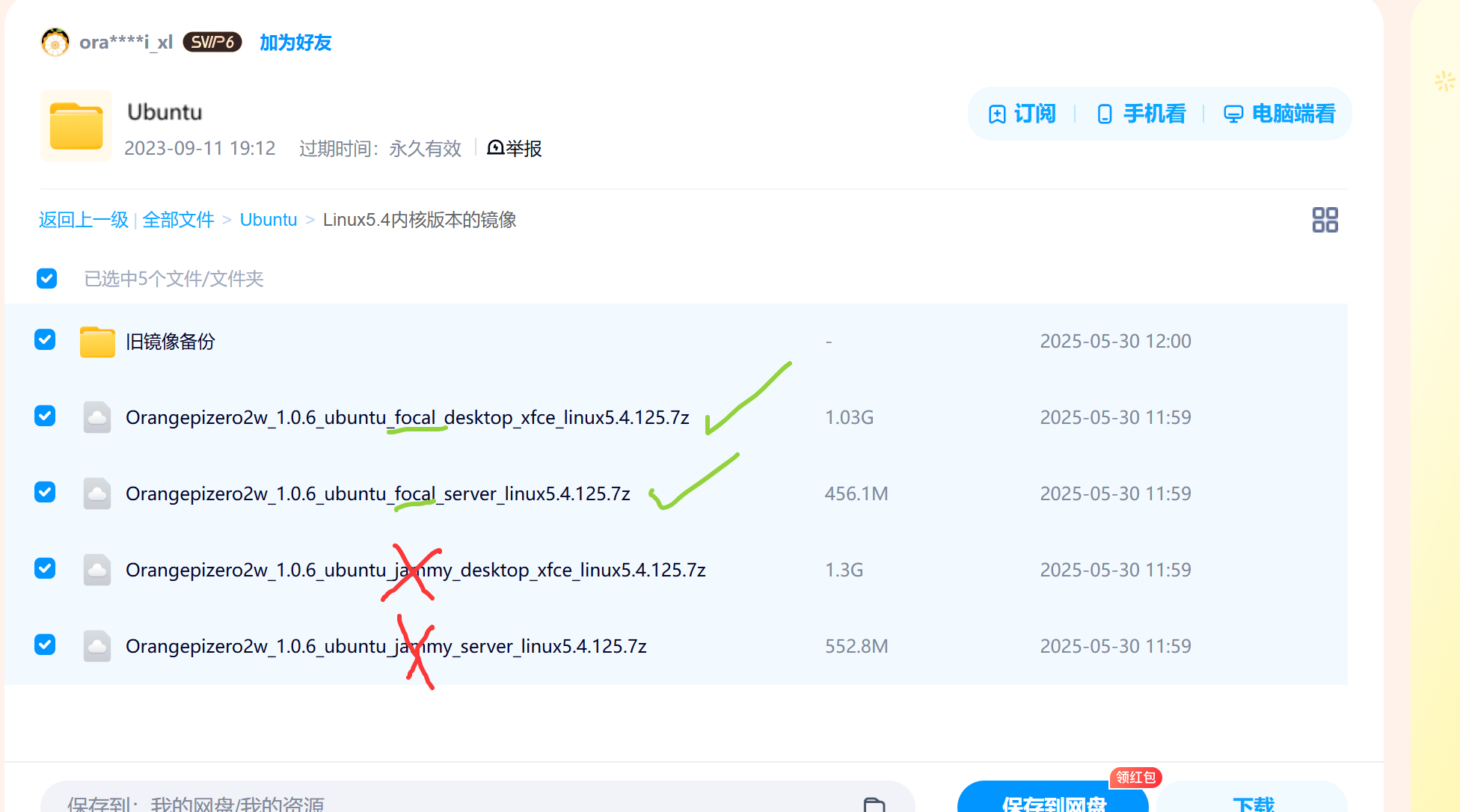
在 focal**server** /desktop/minimal里任选一个即可;无特别要求时server即可。 - 下载得到
.img.xz可直接烧录;若是.7z/.zip,先解压出.img再烧录。
3. 烧录 TF 卡
下面以 balenaEtcher 为例(Windows 上最省事;也可用 Win32DiskImager,逻辑相同:选镜像 → 选物理盘 → 写入)。
- 把 TF 卡 插进 读卡器,再把读卡器插到电脑的 USB 口(台式机尽量用机箱后面的口,供电更稳)。
- 若用的是 SD 卡套而不是读卡器,看卡套侧面有没有 写保护拨片:拨到 解锁(不是 Lock),否则烧录会失败或变成只读。
- 在电脑浏览器打开 balenaEtcher 官网,下载 Windows 版并安装(一路下一步即可)。
- 准备好镜像文件:
- 已是 .img 或 .img.xz → 直接用;
- 若是 .7z / .zip → 用 7-Zip 等先解压出 .img 再用。
- 点 选择目前磁盘(Select target),在列表里选中 你的 TF 卡(那个新的盘符)(看容量,例如 32GB / 64GB;不要选带
C:的系统硬盘、不要选移动硬盘里错的分区)。 - 点 Flash!,等待进度条跑完;若提示需要管理员权限,点 允许。
- 软件提示 完成 后,在 Windows 任务栏点 安全删除硬件,弹出读卡器;再拔出读卡器,取出 TF 卡。
- 板子断电,将 TF 卡按卡槽图示方向插紧到 Zero 2W 的卡槽。
3.1 常见问题
| 现象 | 怎么处理 |
|---|---|
| 烧录过程中 Windows 弹窗「使用驱动器 X: 之前需要将其格式化」 | 点取消。这是正常现象:镜像里分区格式 Windows 不一定认得,不要点格式化。 |
| 烧录完以后,每次插卡都还弹「要格式化」 | 同样选取消;不影响板子从这张卡启动。 |
| Etcher 里找不到 TF 卡 / 目标列表为空 | 换 USB 口、换读卡器;设备管理器里看是否识别到大容量存储;卡套写保护是否锁上。 |
| 误选了整块电脑硬盘当目标 | 写入前务必核对容量与盘符是否就是那张 TF 卡;不确定就拔掉 TF 卡看列表里哪一项消失,再插上重选。 |
| 提示校验失败 / 写入失败 | 换一张 TF 卡或换读卡器;劣质卡容易失败。 |
| 想用 Win32DiskImager | 打开软件 → 选镜像 .img(不支持直接选 .img.xz,需先解压)→ Device 选 TF 卡盘符 → Write → 完成后安全弹出。 |
4. 串口调试(按步骤做)
mobaxtrem下载地址https://mobaxterm.mobatek.net/download-home-edition.html,点那个绿色的就行
下面以 CH340 USB 转 TTL + MobaXterm 串口为例(其它串口助手同理:选对 COM 口、115200、无流控)。
- 在 Windows 上装好驱动:浏览器搜索 CH341SER(或卖家提供的 CH340 驱动),下载安装;装完把 USB 转 TTL 插到电脑 USB 口(或者也可以先进行第二步,黄色感叹号就是没驱动,windows可以会自己帮你下载好)。
- 打开 设备管理器 → 端口(COM 和 LPT),确认出现 USB-SERIAL CH340(COMx) 之类条目,记住 COM 口号(例如 COM5)。若没有或带黄色感叹号,换 USB 口、重装驱动。
- 先不要给板子 Type-C 上电(方便从开机第一行日志!!!!!)。
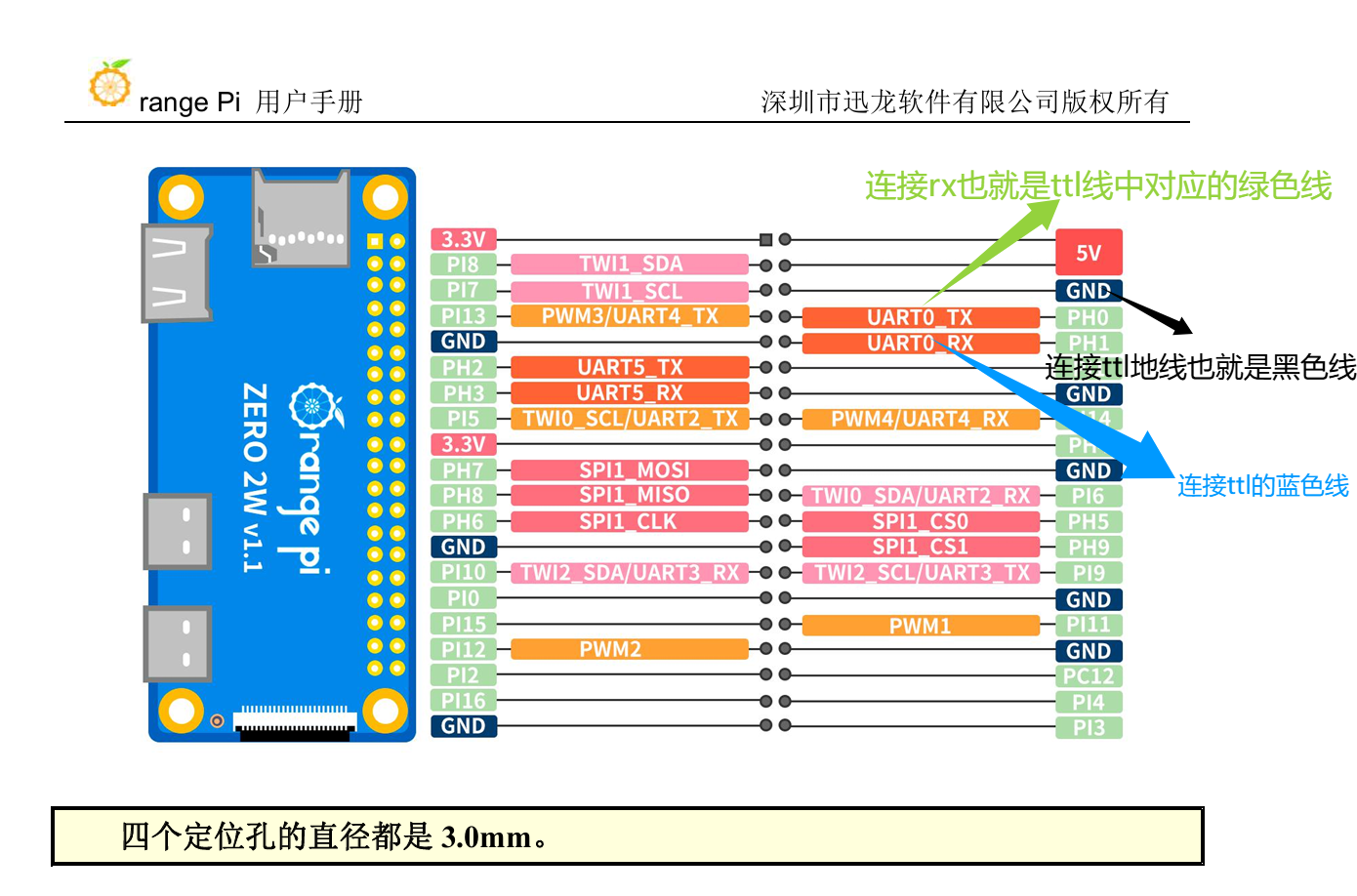
- 用杜邦线连接 USB 转 TTL 与板子调试串口(以香橙派用户手册 UART0 / 40pin 引脚为准,常见为 8/10 脚一带):
- GND ↔ GND
- 模块 TX ↔ 板子 RX
- 模块 RX ↔ 板子 TX(与 TX 交叉,不要同名互连)
- 不要接 5V;模块与板子均为 3.3V TTL 电平。
- 打开 MobaXterm → 左上角 Session → Serial → Serial port 选上一步的 COMx → Speed (bps) 填 115200(此项必填,留空会异常)→ 流控选 None → OK。
- USB 转 TTL 先连电脑,再给板子 Type-C 上电。窗口里应陆续出现 Linux 启动日志(若先给板子上电再开串口,会错过最前几行,多等一会儿也能判断是否进系统)。
4.1 常见问题
| 现象 | 怎么处理 |
|---|---|
| 设备管理器里 CH340 驱动程序名称: null | 卸载设备后重新扫描,或手动指定 CH341SER 驱动目录;换 USB 口、换线。 |
| 窗口只有绿点、没有文字 | 绿点只表示打开了 COM 口;检查 TX/RX 是否交叉、GND 是否共地、波特率是否 115200、板子是否已上电。 |
| 拔掉 USB 转 TTL 后出现 Error reading from serial device | 正常;关掉会话或重新插线再连。 |
| 全是乱码 | 几乎总是波特率不对;改回 115200,8 数据位、1 停止位、无校验。 |
| 一直停在 Starting kernel ... | 多等几分钟(首次启动会扩容分区);可接 HDMI 看屏幕是否已进系统;仍无进展则检查镜像是否下对、TF 卡是否可靠。 |
| 串口完全没输出 | 查接线脚位是否与手册一致;排针是否焊接;换杜邦线;确认上电后板子指示灯有反应。 |
5. 首次登录(还是串口连接)与网络
- 默认账号密码以镜像说明为准(常见用户 orangepi / 密码 orangepi,以官方镜像页为准)。
- 不要用 Windows 的 ipconfig 去查板子 IP;在板子上用 ip a 或 hostname -I。
5.1 WiFi(nmcli)
sudo nmcli device wifi connect "SSID" password "密码"
- 部分系统 nmcli 无 --no-pager,去掉即可。
- nmtui 在串口上可能花屏,优先用 nmcli。
5.2 后续怎么SSH登录
hostname -I拿到板子的网络ip,电脑连同一个网络,然后shh root@板子ip,输入密码orangepi就连上了
下一步: 02-板子环境配置与自检
本文是原创文章,采用 CC BY-NC-ND 4.0 协议,完整转载请注明来自 程序员小刘
评论
匿名评论
隐私政策
你无需删除空行,直接评论以获取最佳展示效果
欢迎联系